

 Adobe Imageready CS2图像编辑利器是一款源自Photoshop CS2 9.0的独立运行经典WEB图像处理工具,已优化为绿色版本,启动速度极快,功能丰富多样,适合专业级图像处理需求。从图像切割工具到多样化的按钮变换样式,从图形优化到强大的GIF动画制作,再到图像映射和矢量图形绘制,无不体现其便捷与专业性。这款软件在网页设计领域占据重要地位,为用户提供高效解决方案。
软件介绍
Adobe Imageready CS2的功能异常强大,足以让用户忽略其他同类产品。它专注于网页图像处理,虽然Photoshop在后续版本中增强了网页功能,但ImageReady在动画制作和优化方面仍保持领先优势。作为与Photoshop捆绑的软件,Adobe的设计初衷是提供互补工具。新手往往忽视ImageReady,但探索其独特功能能带来显著效率提升。ImageReady支持与Photoshop的图片同步操作,只需点击工具箱图标即可切换界面,这使其成为一个相对独立的专业平台,在图像优化、动画编辑和Web处理中不可或缺。
这款软件的核心在于简化复杂任务,例如通过同步功能,用户可以在Photoshop中处理基础图像后无缝跳转到ImageReady进行高级优化。这种协作模式确保工作流程高效流畅,尤其适合需要快速响应的网页设计师。尽管ImageReady依附于Photoshop,但其专业工具集使其在GIF动画、切片编辑等方面独树一帜,成为提升设计品质的得力助手。
功能特色
制作GIF动画
GIF动画作为互联网经典格式,在网页修饰中广泛应用。ImageReady允许在单个文件中存储多幅图像,用户可设定每幅图像的装载时间和播放次数,按顺序播放形成生动动画。这一功能简化了动态内容创作,适合社交媒体和网站元素设计。
图像翻转(Rollovers)
ImageReady提供独特的鼠标触发事件功能,如按钮效果。用户可根据鼠标状态(如悬停或点击)设置动态响应,增强交互体验。这在网页导航和用户界面设计中极为实用,能提升页面吸引力。
切片
尽管Photoshop支持基本切片操作,但ImageReady的专业切片面板更加强大,支持组合、对齐和分布切片。用户通常在Photoshop完成图像后切换到ImageReady进行精细切片,这不仅加速网页加载,还能对不同区域实施定制优化策略。
图像优化
ImageReady具备先进的网络图像优化工具,用户可通过参数调整在保持画质的前提下大幅减小文件体积。这对于提升网站访问速度至关重要,是网络图像处理的核心环节。
图像链接
通过切片和图像映射功能,用户可为图片添加超级链接,甚至创建网站欢迎页面。这扩展了图像的实用性,使其成为网页交互设计的强大组件。
安装
1、获取Adobe Imageready CS2软件压缩包,解压文件。
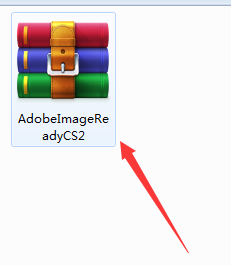
2、找到生成的exe文件,双击启动安装界面。
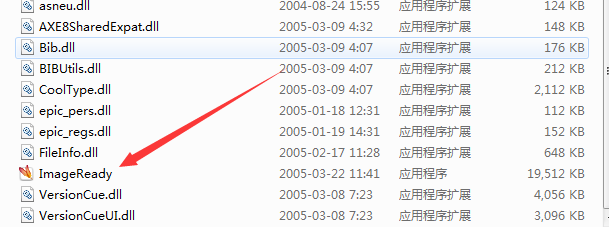
3、完成安装后即可使用。
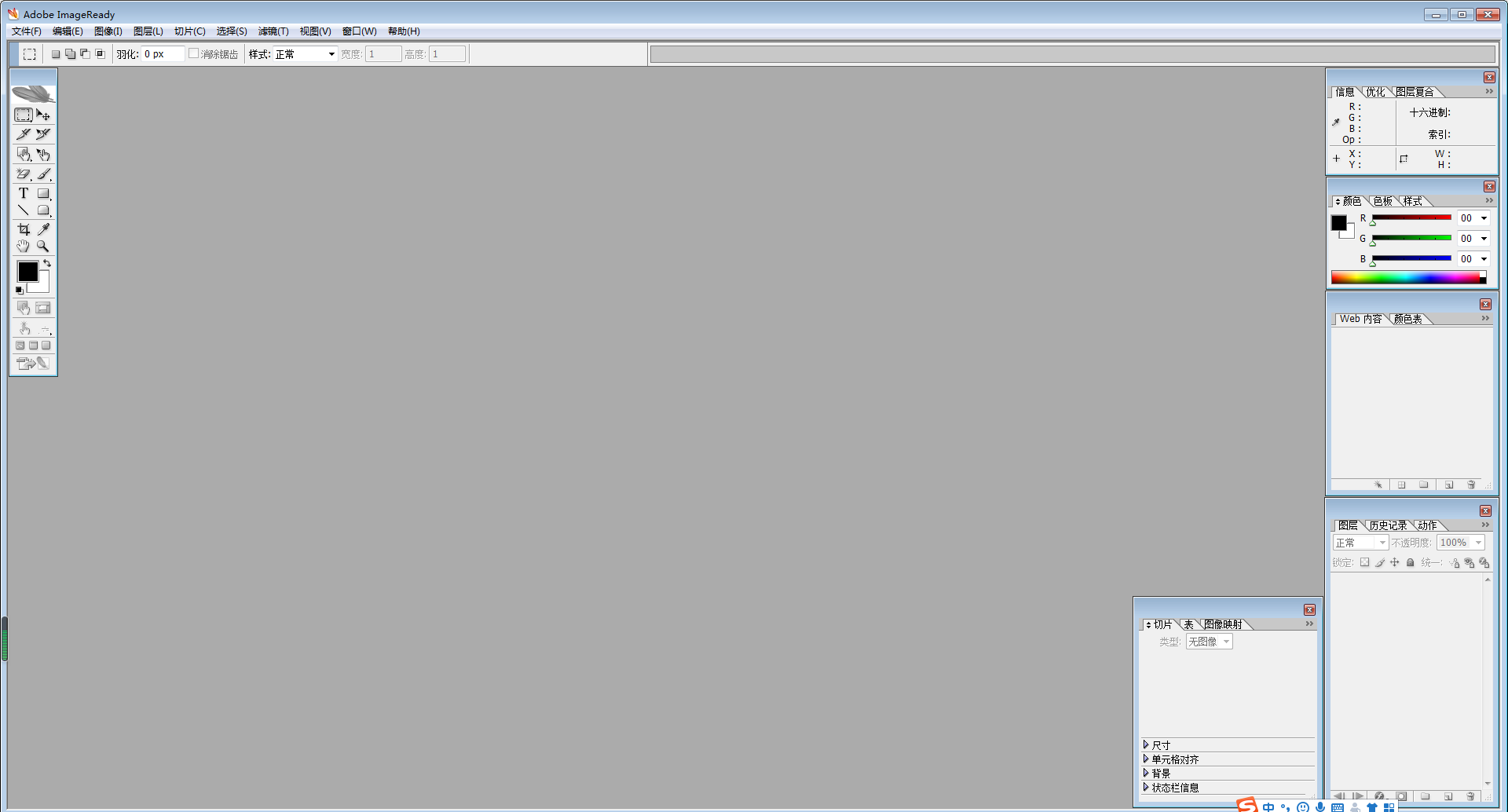
使用
Adobe Imageready CS2修改GIF步骤:首先启动软件,通过“文件”菜单导入图片。
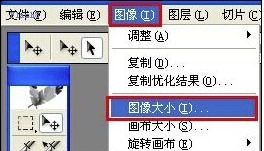
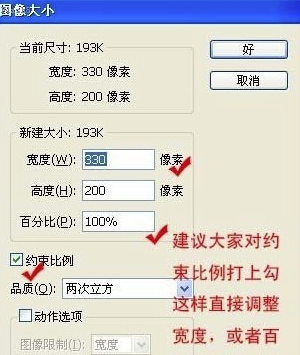
一、调整图片大小:选择“图像”中的“图像大小”选项。
在对话框中设置尺寸后确认。
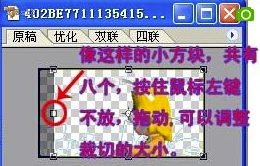
二、图片裁切:选用工具箱的“裁切工具”。

鼠标拖动选择保留区域,调整边界后确认。

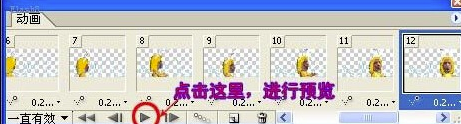
三、预览动画:通过“窗口”调出“动画”面板检查效果。
四、输出成品:完成优化后保存文件。
常见问题
怎样去掉GIF图上的字幕?
去除GIF字幕类似静态图处理,使用修复画笔工具逐帧修复,确保动画连贯性。
如何存储文件?
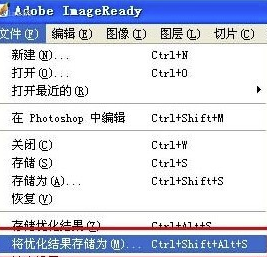
保存时选择GIF格式,避免JEP或JPG等静态格式,并注意设置存储路径。
如何将两张静态图合并到一张动态图上?
1. 每张图作为独立图层。
2. 在动画面板设置两帧,每帧对应一张图。
3. 调整显示时间如0.1秒或0.5秒。
4. 预览效果后,通过“文件”菜单保存为GIF格式。
用户评价
众多用户对Adobe Imageready CS2给予高度认可。网友“网页设计师Leo”分享:“这款工具让我的GIF动画制作效率翻倍,界面直观易用。” 另一位用户“创意小蜜蜂”评论:“作为新手,我很快上手了切片功能,优化效果超出预期。” 资深用户“动画达人Tom”补充:“与Photoshop的同步操作无缝衔接,专业级输出节省了大量时间。” 这些评价反映了软件在实际应用中的可靠性和用户友好性。
