
系统安全服务关闭全流程
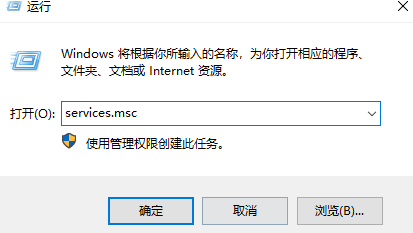
1、通过组合键Win+R调出运行对话框,在输入栏准确键入services.msc命令字符,单击确认按钮进入系统服务界面。该操作可快速访问Windows核心服务管理模块,建议输入时注意大小写和符号的正确性。
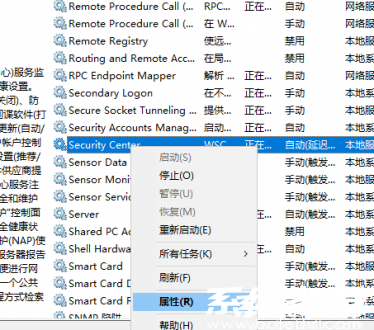
2、在服务列表界面,需仔细查找名称为Security Center的项目。推荐使用滚动条精准定位,或通过首字母排序快速检索。找到目标服务后右键单击,在上下文菜单中选择属性选项进入配置面板。
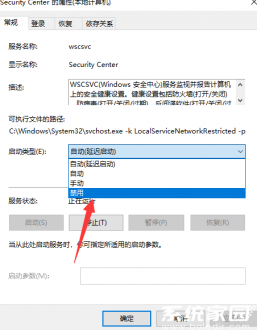
3、在常规设置选项卡内,找到启动类型选择菜单。建议在此步骤前暂时停止服务运行,随后将默认的自动启动模式更改为禁用状态。确认修改无误后,依次点击应用和确定按钮保存配置变更。此操作将阻止该服务在系统启动时自动加载。
完成上述操作后,建议重启计算机使设置完全生效。值得注意的是,停用系统安全服务可能会影响部分依赖该组件的功能模块,建议用户根据实际使用需求合理配置。若后续需要恢复服务,只需在相同界面重新启用即可。
在执行此类系统级设置时,请确保当前登录账户具有管理员权限。对于不熟悉系统服务的普通用户,建议在进行操作前创建系统还原点,以便在出现异常情况时快速恢复。同时推荐配合可靠的第三方安全软件使用,以维持系统防护的完整性。
不同Windows版本的服务管理界面可能存在细微差异,但核心操作逻辑基本一致。Windows 10/11用户需特别注意新版控制面板与传统界面的功能对应关系。若在操作过程中遇到服务无法停止的情况,可尝试暂时关闭关联进程后再进行设置。
定期检查服务状态是系统优化的重要环节,合理配置后台服务不仅能提升运行效率,还能有效降低资源占用。但需要特别提醒的是,某些关键系统服务不可随意禁用,操作前应充分了解各服务功能,避免影响系统稳定性。
