
Word目录创建完整指南:
1、文档定位与功能入口:将输入光标置于文档标题末尾,通过顶部导航栏依次选择「引用」→「目录」→「自定义目录」功能模块。
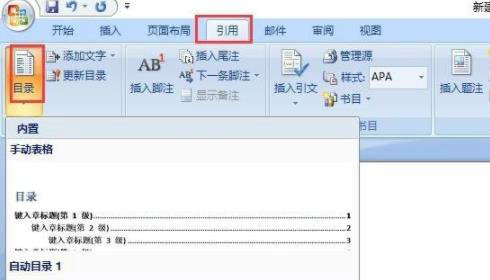
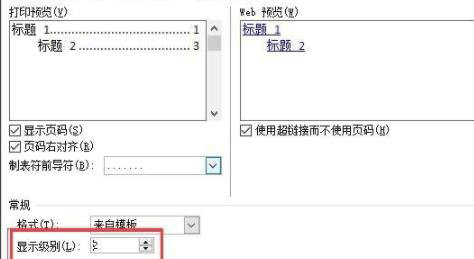
2、层级参数设置:在弹出的设置面板中,根据文档实际结构选择显示层级。常规文档建议设置3-4级目录,学术类文档可扩展至5级,确保目录能完整呈现文档框架。
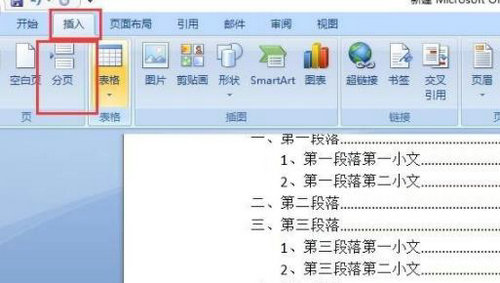
3、页面分隔处理:生成目录后,将光标定位在目录末尾,通过「布局」菜单中的「分隔符」选项插入分页符,实现目录页与正文内容的独立排版。
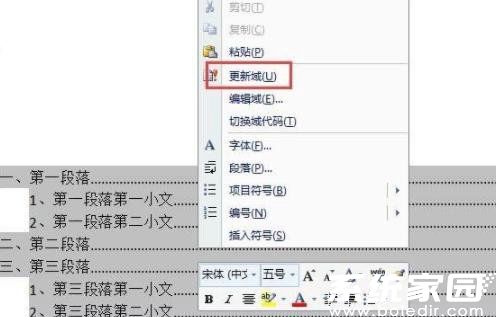
4、动态更新机制:当文档内容发生增删或页码变动时,右键点击目录区域选择「更新域」功能,勾选「更新整个目录」选项即可实现智能同步。
注意事项:建议在文档定稿前执行最终目录更新,同时可通过「目录样式」自定义功能调整字体、间距等格式参数。对于需要打印的文档,建议生成目录后执行全文档页码校验。
掌握这些Word目录制作技巧,不仅能提升文档的专业性,还能显著提高长篇文档的编辑效率。定期维护目录结构可确保文档始终处于最佳可读状态,建议在每次重大修改后及时更新目录内容。
