
错误报告产生原因解析:
文档模板Normal.dot承载着用户自定义配置信息,当该文件发生损坏或配置冲突时,系统会触发错误保护机制。不同版本Office的模板存储路径存在差异,Windows 7及以上系统通常存放于用户配置目录的隐藏文件夹内。
详细操作指引:
第一步、定位系统盘符(通常为C盘),进入用户配置文件目录。Windows 10系统路径为:C:Users[用户名]AppDataRoamingMicrosoftTemplates,需注意AppData为隐藏目录,需开启系统隐藏文件可见性设置。
第二步、通过组合快捷键Win+R调出运行窗口,输入%appdata%可快速定位至Roaming目录。依次展开Microsoft→Templates子目录,目标文件Normal.dot即存储于此。
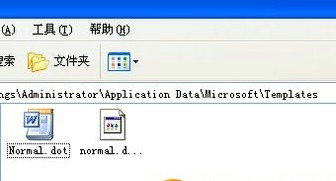
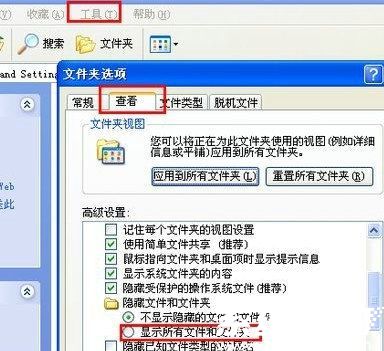
第三步、调整文件夹视图设置。打开任意文件资源管理器窗口,在查看选项卡勾选"隐藏的项目"复选框。对于经典菜单界面用户,可通过组织→文件夹和搜索选项→查看选项卡,选择"显示隐藏的文件、文件夹和驱动器"。
第四步、执行模板文件删除操作。建议先创建系统还原点,右键点击Normal.dot选择删除,同时清空回收站。此时重启Word程序,系统会自动生成新的默认模板文件。
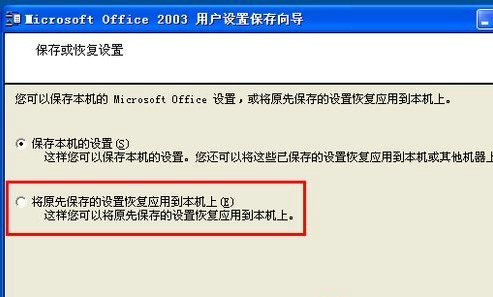
第五步、个性化配置恢复方案。建议定期使用Office自带的"用户设置保存向导"(文件→选项→高级→导出),将自定义功能区、快速访问工具栏等配置导出为.exportedUI文件,模板重置后可通过导入功能快速恢复工作环境。
进阶处理建议:若频繁出现模板错误,可尝试在Word启动参数中添加/a禁用插件加载。同时建议关闭第三方输入法的浮动工具栏,这些组件有时会与Office程序产生兼容性冲突。
预防措施说明:建立每月清理临时文件的习惯,使用磁盘清理工具移除~$开头的临时文档。对于重要的工作模板,建议将Normal.dot重命名备份为Normal_backup.dot,当系统自动生成新模板后,可选择性恢复特定自定义设置。
