
核心操作步骤详解:
1、在目标图片文件上执行右键菜单操作,选择默认打开方式为系统自带的画图程序。建议选择高分辨率显示设备进行操作,以便更清晰地观察文字细节。
2、定位顶部工具栏的吸管图标,该功能可精准采集图像特定位置的色彩参数。操作时建议放大视图至200%-400%,确保准确选取文字边缘的背景色。
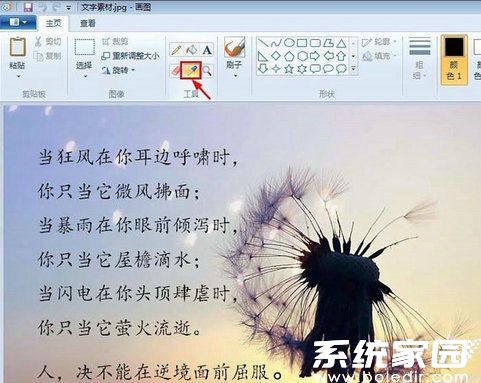
3、执行色彩采样时,应在目标文字周边进行多点取样。建议在文字笔画间隙处连续点击3-5次,确保获取最接近的背景色值,避免色差导致的修补痕迹。
4、系统默认切换至笔刷工具后,需根据文字笔画粗细调整工具尺寸。对于宋体等细体字建议选择2px笔刷,黑体等粗体字则适用4px规格。操作过程中可随时使用Ctrl+Z进行步骤回退。
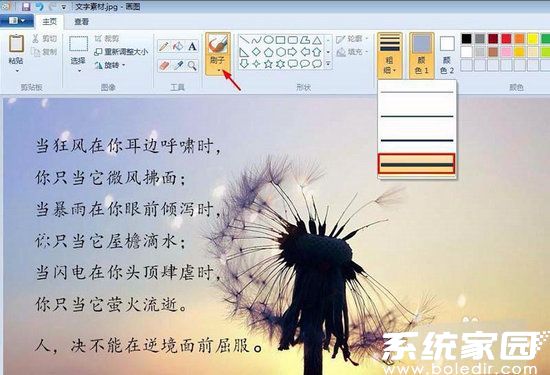
5、覆盖处理时应采用短距离单向涂抹方式,保持与原始背景纹理的一致性。对于衬线字体需特别注意转角处的细节处理,建议将视图放大至像素级别进行精细操作。
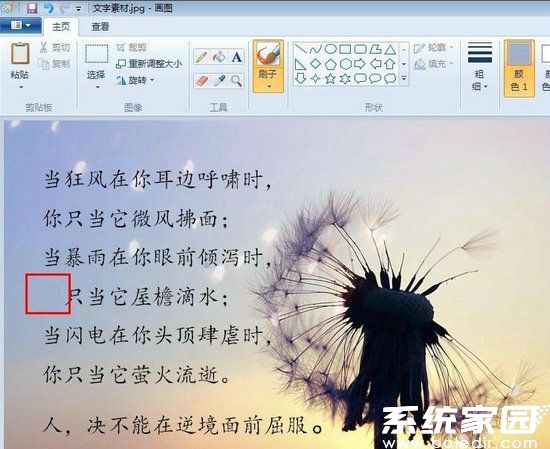
6、在文字工具栏激活状态下,建议先设置字体参数再输入内容。系统支持TrueType字库调用,但需注意某些艺术字体会导致文字框定位偏移。
7、字号调整需考虑原始文字比例,可通过测量工具获取原有文字尺寸。多行文字处理时建议开启网格线辅助对齐,保持版面整齐度。
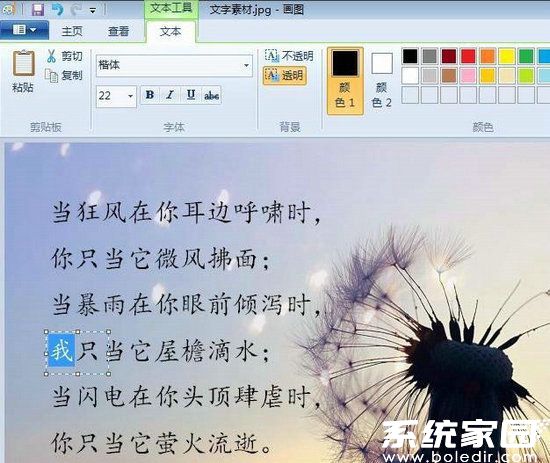
8、完成编辑后需执行非选定状态确认,此时系统将自动融合文字图层。建议导出前另存为PNG格式以保留透明通道,避免JPEG压缩产生的色块干扰。
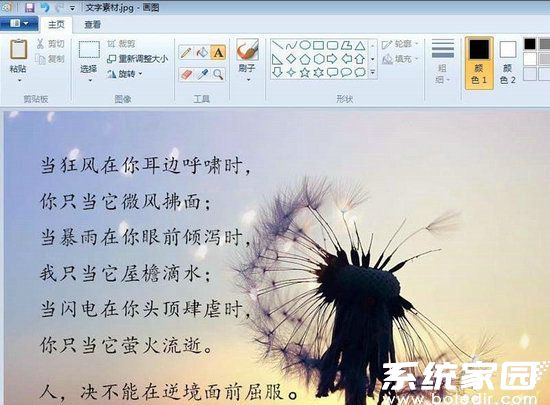
进阶操作建议:对于复杂背景图片,可采用选区工具配合渐变填充进行背景重建。多文字修改场景建议分图层保存工程文件,Windows10及以上版本支持画图3D工具进行更精细的立体文字处理。定期清理历史记录可提升大文件处理效率。
