
TeamViewer作为广受欢迎的远程协作工具,其免费版设备连接限制常困扰用户。当系统提示设备数量达到上限时,可通过两种规范化操作解除限制,确保远程办公的持续性。
TeamViewer设备数量限制解决方案
方案一:多账号协同管理模式
针对需要长期控制多台设备的情况,建议采用账户矩阵管理法:
1. 在被控设备端启动TeamViewer客户端,使用主账号完成身份验证。重点记录控制面板显示的9位设备识别码,此代码具有设备唯一性特征。
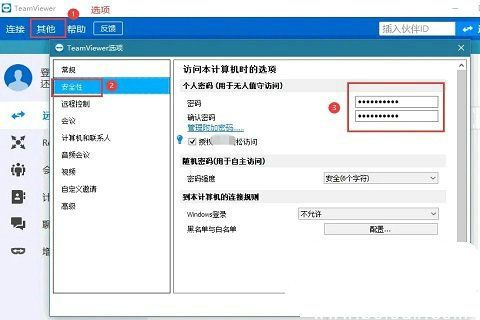
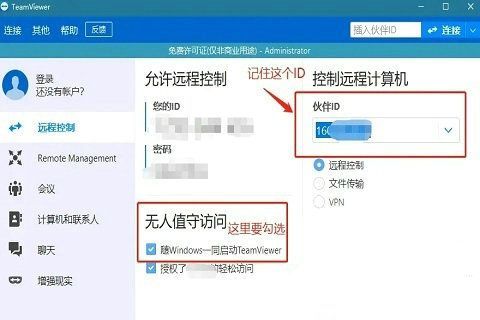
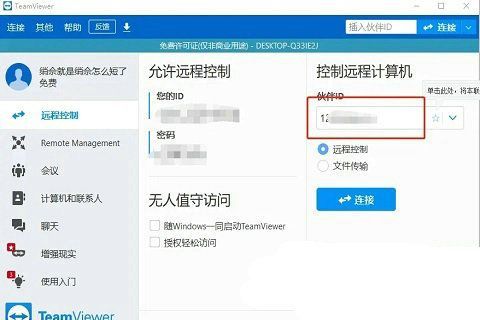
2. 在控制端设备新建辅助账号登录,于远程控制模块输入被控设备专属识别码。需特别注意密码验证环节要与被控设备端保持同步,建议建立账号-设备对应关系表进行系统化管理。
方案二:设备清单优化方案
对于偶发性连接需求,推荐实施设备清单动态管理机制:
1. 登录个人TeamViewer控制台,通过用户配置界面进入设备管理模块。系统会按照最近连接时间自动排序历史设备记录。
2. 在已授权设备列表中,选择非活跃设备执行移除操作。建议保留最近三个月内的常用设备,移除周期超过180天的非必要连接记录。
3. 完成设备清单优化后重新初始化连接服务,此时系统将重置设备计数机制,恢复基础连接功能。
进阶管理建议
1. 建立设备连接日志:记录每次连接的设备信息、使用时长及操作类型,便于定期审计
2. 设置连接周期提醒:建议每季度进行设备清单审查,及时清理失效连接
3. 重要设备标注:对核心办公设备进行星标备注,避免误删关键连接
通过系统化的设备管理策略,既能有效规避免费版连接限制,又可提升远程办公的安全性。建议用户根据实际使用频率建立分级管理制度,将常用设备与临时设备分类管理,以达到最优化的远程协作效果。
