
填充显示异常处理步骤详解:
1、启动AutoCAD设计软件后,定位至界面左上角的应用程序菜单按钮,该图标通常显示为红色A字标识。
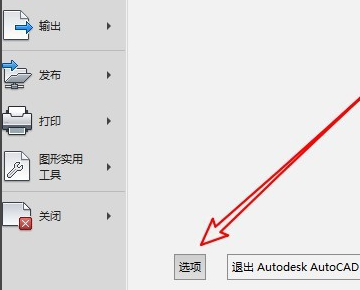
2、展开主功能菜单列表,选择底部「选项」配置入口,该操作将开启软件参数设置界面。
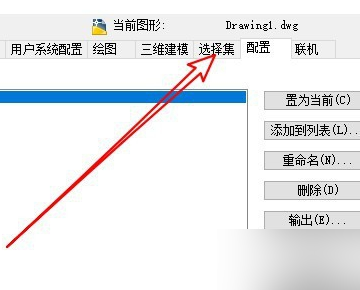
3、在弹出的选项对话框中,切换至「选择集」功能标签页,该模块集中管理对象选取相关设置。
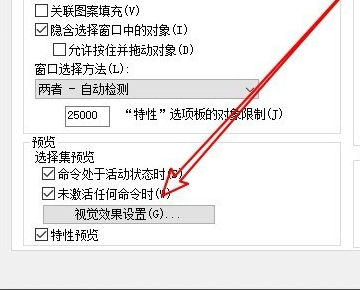
4、在选项设置面板右下方区域,找到「视觉效果设置」功能按钮并点击,此操作将调出图形显示的高级配置界面。
5、进入视觉效果配置窗口后,继续点击「高级选项」按钮,该操作将展开更深层次的图形渲染参数设置面板。
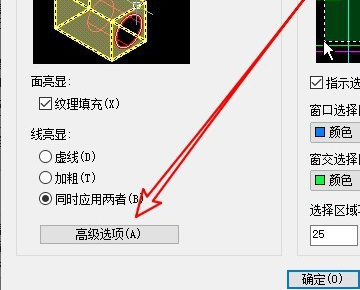
6、在高级预览选项配置界面中,仔细查找「图案填充」复选框设置项,取消该选项前的勾选状态,最后通过确定按钮保存所有修改。
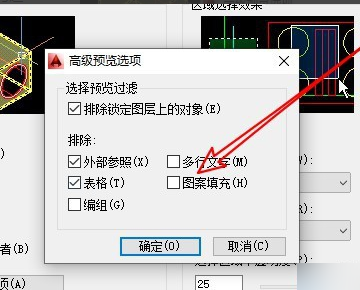
完成上述配置调整后,建议重启CAD软件使设置生效。此操作主要解决因实时预览功能导致的图形显示冲突,当系统取消填充预览的图形加速渲染后,实际填充图案即可正常显示。若问题仍未解决,可进一步检查图形硬件加速设置或更新显卡驱动程序。
值得注意的是,不同版本CAD软件的设置路径可能略有差异,但核心解决思路均围绕图形显示优化设置展开。建议用户在修改系统设置前,通过「导出配置」功能备份原始参数,以便需要时快速恢复默认设置。
