
Photoshop笔刷安装完整教程
1、准备工作阶段需先获取笔刷素材文件,通常以.abr格式保存。建议用户通过正规渠道获取授权资源,确保文件安全性。
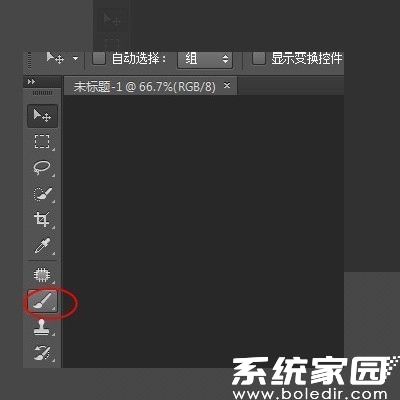
2、启动软件后选择左侧工具栏的画笔图标,该操作适用于CS6到2023各版本。部分新版界面可能显示为绘画工具组,需长按图标展开选择。
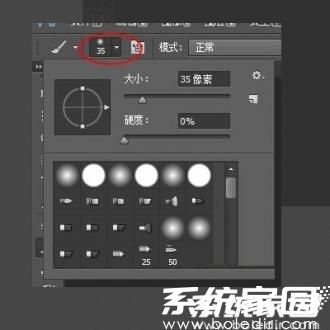
3、在顶部选项栏找到画笔预设选择器,位于画笔尺寸调节栏右侧。旧版用户需注意该区域可能显示为三角形展开标识,点击即可打开笔刷面板。
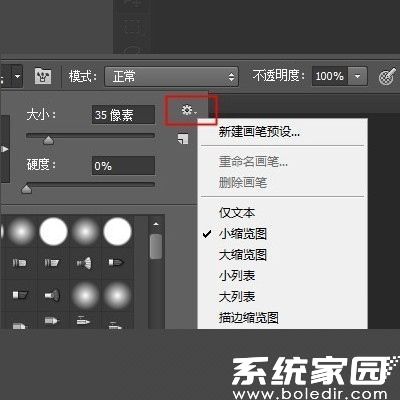
4、展开笔刷面板右上角的设置菜单,不同版本图标可能呈现齿轮状或三点式。滚动菜单至底部可看到「导入画笔」选项,此为关键操作节点。
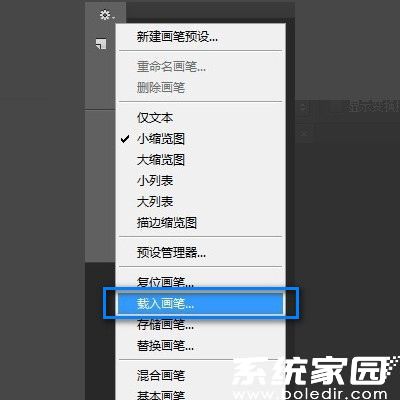
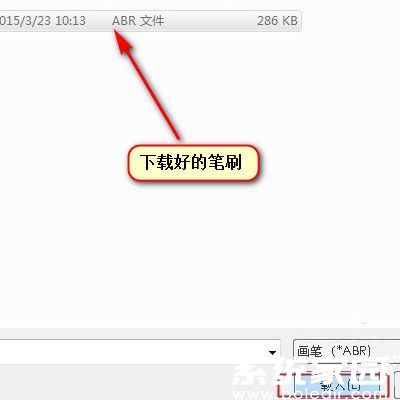
5、在系统文件窗口定位到已下载的笔刷文件,注意需保持文件完整性。若遇文件无法识别情况,建议检查文件后缀名是否正确显示。
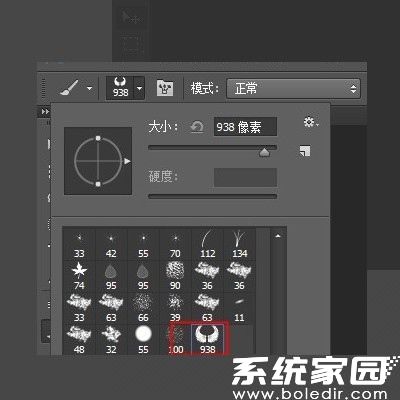
6、成功加载后可在画笔列表末端查看新增笔刷组,部分复杂笔刷需要展开分组查看。建议通过绘制测试验证笔刷是否完整载入。
7、完成导入后可通过画笔预设管理器进行分类管理。建议定期整理笔刷库,避免过多冗余资源影响工作效率。

通过这七个步骤即可完成PS笔刷资源的扩充,建议用户在实际操作时注意软件版本差异。熟练掌握该技巧能有效提升设计效率,建议定期备份个性化笔刷配置。
