
中文界面设置详解
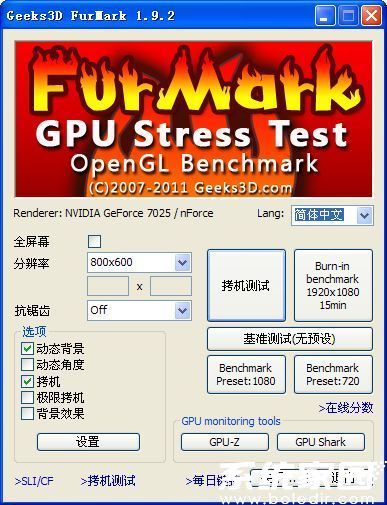
1、启动程序后首先进行语言调整,在工具栏右侧找到标注"Lang"的下拉菜单,从列表中选择"Chinese-S"选项,界面即刻转换为简体中文。建议同时勾选"稳定性测试"与"极端折磨模式"两个核心功能模块,点击底部橙色"开始"按钮即可启动检测流程。
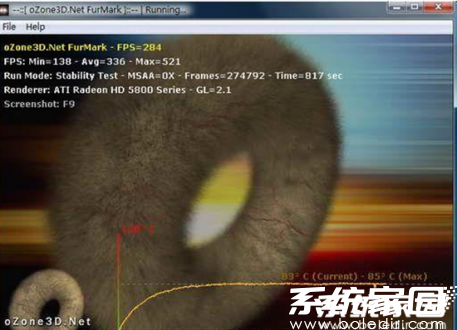
2、测试窗口启动后会实时生成温度变化折线图,通过曲线波动可直观判断散热系统效能。默认测试将持续运行直至手动终止,建议超频用户维持10分钟以上测试时长。若过程中出现画面异常、系统卡顿等情况,需立即终止测试并调整显卡频率参数,待重新设定后需再次进行完整检测流程。
进阶使用技巧
3、在自定义设置面板中,可调节渲染分辨率与抗锯齿等级,建议初次使用者保持默认参数。当检测到显存温度超过厂商建议阈值时,软件会触发自动警报机制,此时应尽快停止测试避免硬件损伤。
数据解读指南
4、温度曲线图中纵轴表示摄氏度变化,横轴为持续时间轴。正常待机温度通常在40-60℃区间,满载状态下高端显卡建议控制在85℃以内。若出现温度骤升或剧烈波动,可能预示散热模块存在接触不良或硅脂老化问题。
多场景应用方案
5、新装机用户建议执行15分钟基础测试,重点观察风扇转速与温度平衡关系。游戏玩家可开启4K渲染模式模拟高负载环境,内容创作者则应侧重长时间稳定性验证,连续测试时长建议延长至30分钟以上。
异常情况处理
6、当遭遇测试中断或数据异常时,首先检查显卡供电连接状态,更新至最新版图形驱动程序。若多次测试均未达标准,可尝试清洁散热器积尘或更换导热介质,必要时需进行硬件返厂检测。
通过上述操作指引,用户可全面掌握FurMark的中文化设置技巧与核心检测功能。定期执行硬件压力测试有助于提前发现潜在问题,为显卡维护提供重要数据参考。
