
CAD文字缺失处理流程:
一、启动图纸文件
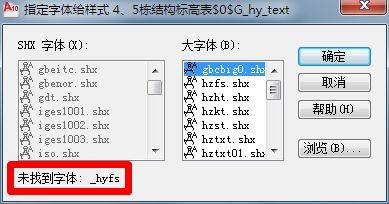
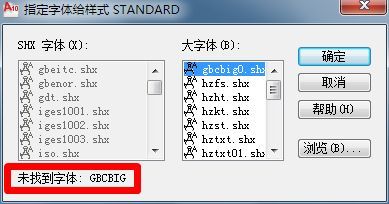
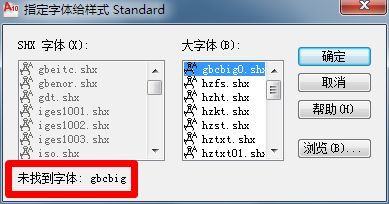
当通过CAD软件打开设计图纸时,若出现字体缺失提示窗口(如下图所示),界面中标红部分即为当前系统缺失的字体名称,这是导致后续显示异常的关键因素。
二、识别显示异常现象
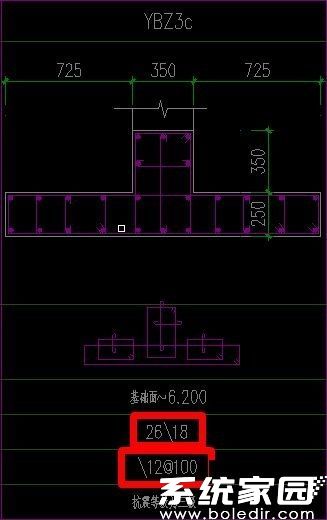
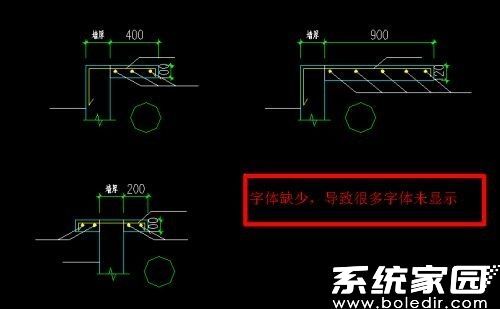
在字体缺失状态下,图纸中的注释文字、尺寸标注等关键信息可能出现空白或乱码现象,严重影响图纸的完整性和可读性。具体表现如下图所示:
三、执行修复操作
以常见的gbcbig字体缺失为例,当系统弹出提示窗口时,建议先记录缺失字体名称,而非直接点击确定按钮进行默认替换。过早确认可能导致替代字体不匹配,进而引发格式错位或符号失真等问题。
四、获取缺失字体
通过搜索引擎输入记录的字体名称进行检索,建议优先选择专业设计类资源平台进行下载。为确保文件安全性,下载前可查看其他用户的评价反馈,并采用杀毒软件进行扫描检测。

五、安装字体文件
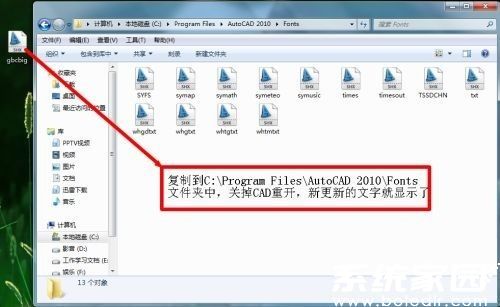
成功下载后需将字体文件放置到CAD专用目录。常规安装路径为:C:Program FilesAutoCAD 2010Fonts。若软件安装在其他磁盘,需对应查找Fonts文件夹位置。对于多版本CAD共存的情况,建议在所有相关版本的字体目录中都进行文件补充。
注意事项:
1. 建议定期备份字体文件夹,避免意外丢失
2. 下载字体时注意文件格式兼容性
3. 安装新字体后需重启CAD软件生效
4. 遇到特殊字体可尝试联系图纸提供者获取
通过以上步骤操作,即可有效解决CAD图纸文字缺失的问题。若遇到复杂情况,可尝试更新CAD版本或使用专业字体管理工具进行处理。掌握这些技巧将显著提升设计文件的可读性和工作效率。
