
水印消除的核心原理
Word软件在设计时已预置完整的水印管理模块,用户可通过可视化界面直接操作。需要注意的是,水印本质上是文档背景层的特殊元素,其移除过程不会影响正文内容的排版格式,操作前无需备份原始文件。
方法一:插入菜单操作法
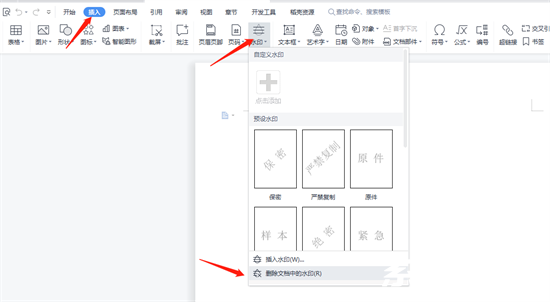
1、打开目标文档后定位至顶部导航栏,单击「插入」选项卡
2、在工具栏右侧找到「水印」功能组(通常显示为带文字的背景图标)
3、展开下拉菜单后选择最底部的「删除文档中的水印」选项
4、系统将自动扫描并清除当前文档所有页面的水印内容
方法二:页面布局操作法
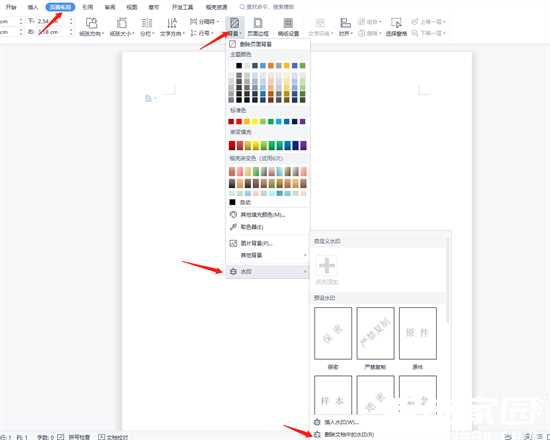
1、在文档编辑界面切换至「布局」或「页面布局」选项卡
2、在页面设置区域找到「背景」功能按钮(通常显示为色板图标)
3、点击展开次级菜单选择「水印」设置面板
4、在弹出的水印管理界面选择「删除当前水印」确认操作
操作注意事项
若文档包含分节符,建议逐节检查水印清除效果。对于使用自定义图片水印的情况,可能需要重复操作两次确保完全清除。部分特殊模板创建的水印,可尝试通过「设计」选项卡中的「页面颜色」设置为「无颜色」进行补充处理。
进阶处理技巧
当常规方法失效时,可进入页眉页脚编辑模式(双击页面顶部区域),手动删除水印图形元素。对于加密文档的水印处理,需要先获取编辑权限。若文档存在多重水印叠加,建议通过「文件」-「信息」-「检查文档」功能进行深度清理。
通过上述系统化的操作指导,用户可快速掌握Word文档水印的清除技巧。建议在实际操作时注意观察文档状态栏的提示信息,确保水印元素被完整移除。定期更新办公软件版本,可获得更优化的水印管理体验。
