
Word改写模式关闭操作指南
基础设置调整法
当发现文档处于异常覆盖状态时,建议优先检查软件界面设置:
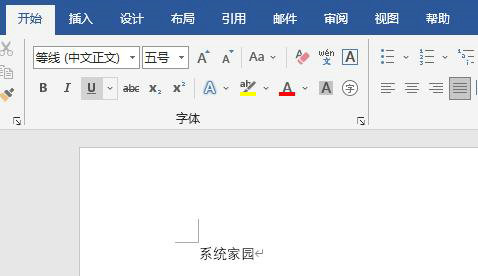
1. 启动Word文档并创建新内容,此时可观察到光标位置字符会被新输入内容覆盖
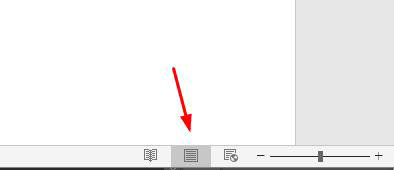
2. 定位至界面底部状态栏,寻找到显示「改写」字样的功能标识
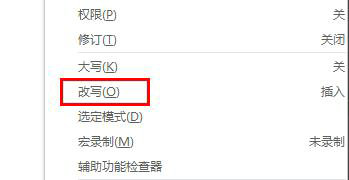
3. 右键点击该标识调出设置菜单,取消勾选模式选项前的选定标记
快捷键恢复方案
针对习惯使用键盘操作的用户,系统提供了更快捷的切换方式:
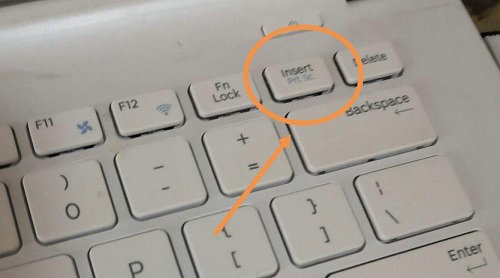
1. 多数情况下模式异常源于误触Insert功能键,该按键位于标准键盘方向键区域上方
2. 单次按压Insert键即可实现模式切换,建议操作后立即测试输入效果
进阶使用建议
为避免重复出现模式误切换问题,可采取以下预防措施:
1. 在文档状态栏长期显示模式标识,便于实时掌握当前输入状态
2. 外接键盘用户可考虑为Insert键加装防误触保护套
3. 定期检查键盘按键灵敏度,避免因设备老化导致功能键自动触发
模式特征对比说明
插入模式与改写模式在工作原理上存在本质差异:
- 插入模式:新输入文字会推动后续内容向后移动,保持原有文本结构
- 改写模式:输入字符会直接替代光标右侧的现有内容,适合批量替换场景
建议用户在完成特定修改需求后及时切换回常规模式,以免造成文档内容意外覆盖。
通过上述两种主要方法配合使用习惯调整,可有效解决Word文档异常覆盖问题。建议初次遇到该情况的用户同时掌握界面操作和快捷键两种解决方案,以应对不同使用场景下的需求。完成设置调整后,建议输入测试文字验证模式切换是否成功,确保后续编辑工作正常进行。
