
在数字化办公场景中,WPS作为主流办公软件的应用价值日益凸显。其云文档功能不仅支持多端同步,更具备便捷的文档共享特性。本文将详细解析如何通过移动端将云文档以原生文件格式进行传输,确保接收方获得完整可编辑的文档内容。
移动端文件传输完整流程
1、启动设备中的WPS应用,在最近访问列表定位目标文档。建议优先选择存储于云文档目录的文件,这类文档可直接调用云端资源进行分享,有效避免本地文件传输可能存在的版本滞后问题。
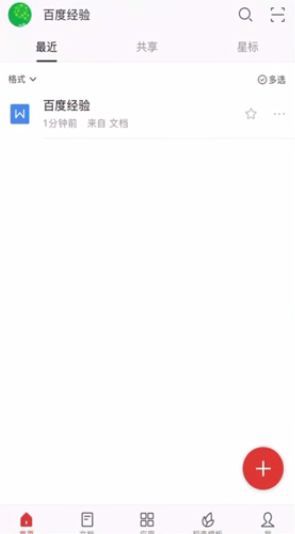
2、轻触文档缩略图右侧的功能菜单(三点图标),此时系统将展开二级操作面板。需特别注意选择"给好友"选项而非"生成链接",这是确保文件以原生格式传输的关键操作节点。
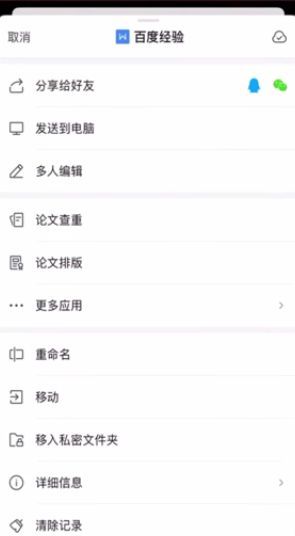
3、在格式选择界面务必勾选"以文档"传输模式。该模式会直接发送文件本体,与"以图片"或"PDF"等转换格式存在本质区别,可完整保留文档原始格式与编辑属性,特别适合需要继续协作的场景。
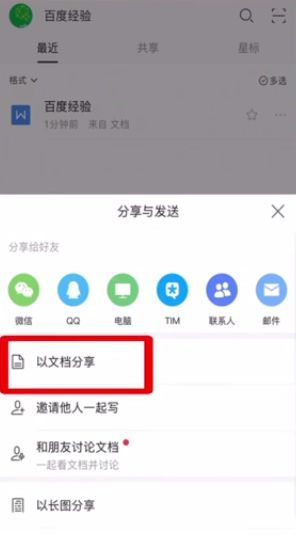
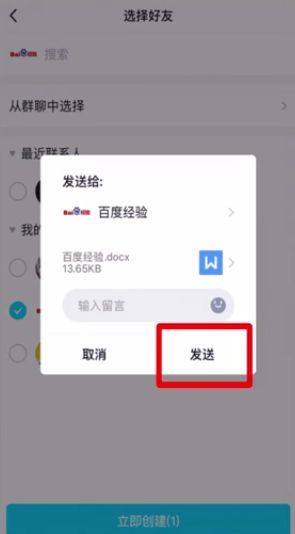
4、根据实际需求选择即时通讯工具,系统将自动跳转至对应应用程序。若需新建会话群组,点击创建按钮后勾选多个联系人,最终确认发送即可完成整个传输流程。
功能使用注意事项
执行操作前请确保文档已完成云端同步,文档名称中避免使用特殊符号。若接收方反馈文件异常,建议检查文档格式是否为wps特有格式,必要时可另存为通用docx格式再行发送。对于超过100MB的大型文档,建议优先使用邮件附件或云盘分享功能。
不同传输模式对比
与传统文件传输方式相比,云文档直传具有显著优势:①保持格式完整性,避免内容错乱;②支持版本追踪,可查看文档修改记录;③减少本地存储占用,直接调用云端资源。建议日常办公优先采用此种传输方式,既能提升协作效率,又可实现文档的规范化管理。
通过上述分步解析,相信您已掌握WPS云文档的标准传输方法。合理运用该功能可显著提升团队协作效率,建议结合文档权限设置功能,实现更精细化的文件管理。更多实用办公技巧,敬请持续关注专业办公解决方案平台。
